목차
빨리 기록 시작하기
앱을 찾지 않아도 아이콘 길게 누르기나 휴대폰 버튼으로 바로 기록을 시작해요.
장갑을 낀 채로도, 앱을 찾지 않고도 바로 기록할 수 있어요. 방법은 네 가지예요. 편한 것 하나만 써도 돼요.
앱 아이콘 길게 누르기
홈 화면의 팜팜 아이콘을 길게 누르면 메뉴가 나와요. 누르면 바로 시작해요.
- 말로 기록: 바로 녹음이 시작돼요.
- 사진 찍기: 카메라가 열려요.
- 영상 찍기: 영상 촬영 화면이 열려요.
- 말로 찾기: 열자마자 듣기 시작해요.
앱을 열면 바로 녹음
이 기능을 켜면 앱을 열자마자 녹음 화면이 나와요. 처음에는 꺼져 있어요.
- 아래 설정 탭을 눌러요.
- 빨리 기록 칸의 앱을 열면 바로 녹음 스위치를 켜요.
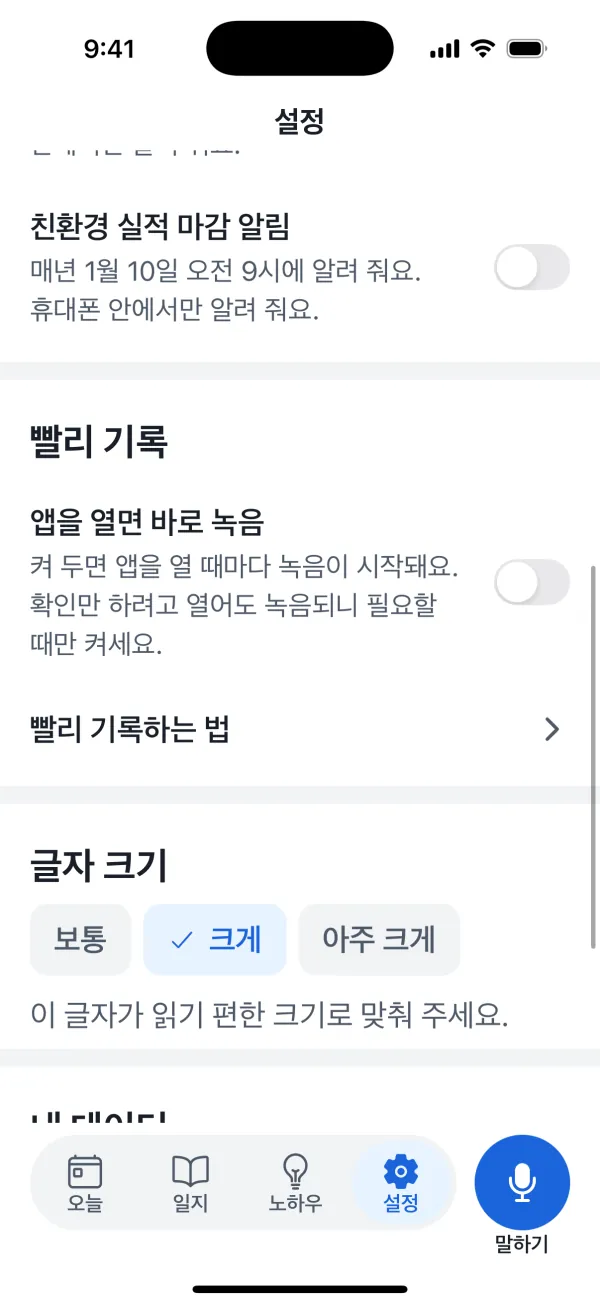
- 앱을 새로 열 때 녹음 화면이 열려요.
- 1분 넘게 다른 화면에 있다가 돌아올 때도 열려요.
- 아이콘 바로가기로 연 때나 카메라를 고르는 중에는 열리지 않아요.
버튼으로 바로 열기
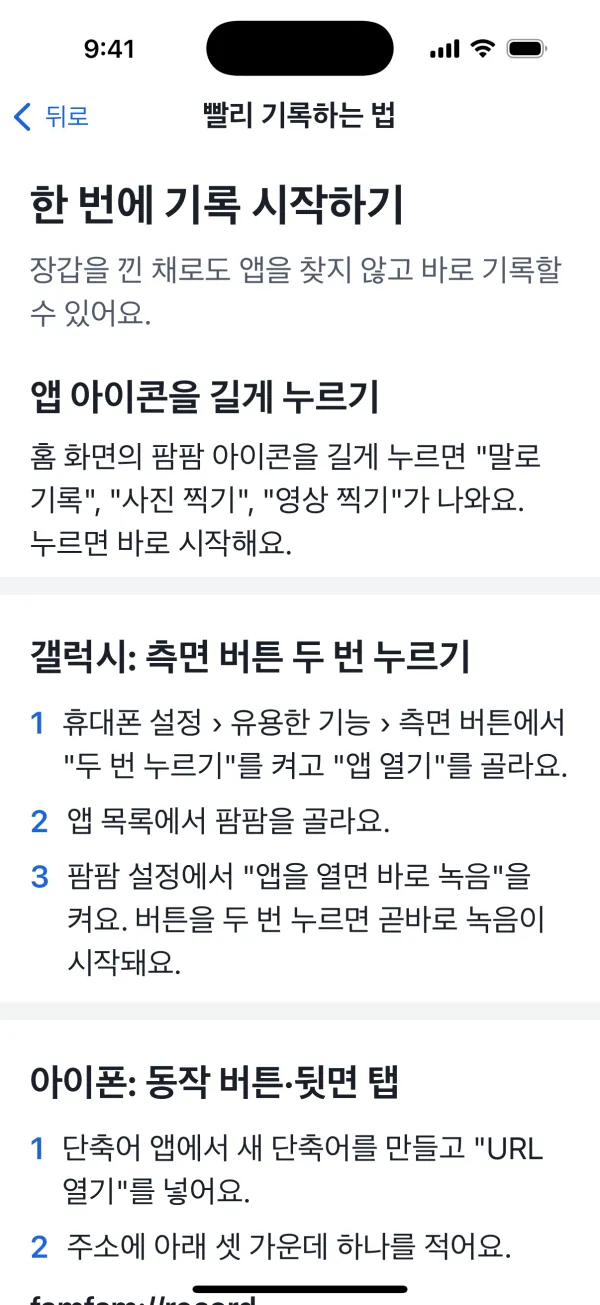
휴대폰의 버튼을 눌러 팜팜 기록 화면을 열 수 있어요. 휴대폰 종류에 따라 방법이 달라요. 앱 안 설정 탭의 빨리 기록하는 법에도 같은 내용이 있어요.
안드로이드
갤럭시: 측면 버튼 두 번 누르기
- 휴대폰 설정 › 유용한 기능 › 측면 버튼에서 “두 번 누르기”를 켜고 “앱 열기”를 골라요.
- 앱 목록에서 팜팜을 골라요.
- 팜팜 설정에서 앱을 열면 바로 녹음을 켜요. 버튼을 두 번 누르면 곧바로 녹음이 시작돼요.
아이폰
아이폰: 동작 버튼·뒷면 탭
- 단축어 앱에서 새 단축어를 만들고 “URL 열기”를 넣어요.
- 주소에 아래 셋 가운데 하나를 적어요.
famfam://record(말로 기록),famfam://photo(사진),famfam://video(영상) - 설정 › 동작 버튼(또는 손쉬운 사용 › 터치 › 뒷면 탭)에서 그 단축어를 골라요.